Thời hạn cá nhân tự quyết toán thuế TNCN là ngày cuối cùng của tháng thứ 4 kể từ ngày kết thúc năm dương lịch. Bài viết dưới đây của iHOADON sẽ hướng dẫn chi tiết các bước quyết toán thuế TNCN trên cổng dịch vụ công Thuế. Tham khảo ngay nhé.
Hạn chót cho cá nhân tự quyết toán thuế TNCN là khi nào?
Căn cứ theo khoản 2 Điều 44 Luật Quản lý thuế 2019, tùy theo từng trường hợp cụ thể mà thời hạn quyết toán thuế TNCN sẽ khác nhau. Cụ thể
- Nếu cá nhân ủy quyền cho tổ chức chi trả thu nhập quyết toán thuế TNCN thay cho mình thì hạn chót quyết toán thuế TNCN là ngày cuối cùng của tháng thứ 3 kể từ ngày kết thúc năm dương lịch, tức chậm nhất là ngày 31/3/2026.
- Nếu cá nhân tự quyết toán thuế TNCN thì thời gian quyết toán thuế TNCN chậm nhất là ngày cuối cùng của tháng thứ 4 kể từ ngày kết thúc năm dương lịch, tức ngày 30/4/2026. Tuy nhiên do lịch trên trùng vào ngày nghỉ lễ liên tiếp nên hạn chót cá nhân trực tiếp quyết toán thuế thu nhập cá nhân với cơ quan thuế thì thời hạn quyết toán chậm nhất là ngày ngày 04/5/2026.
Xem thêm: Hướng dẫn quyết toán thuế TNCN trên etax mobile cho người lao động [Chi tiết]
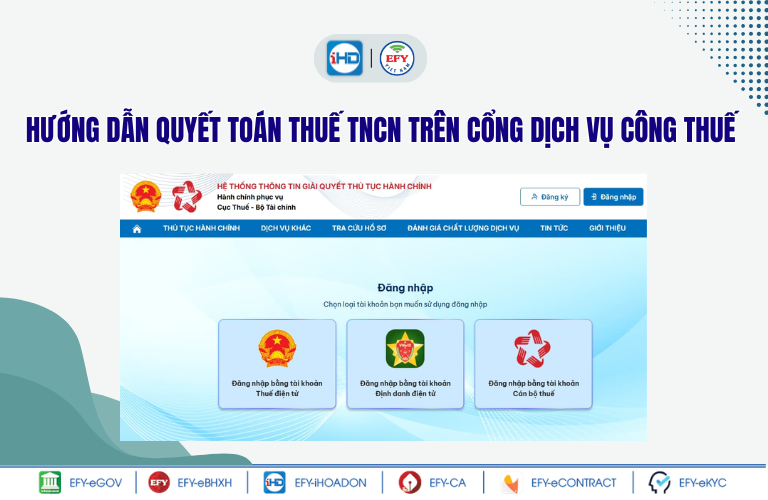
Hướng dẫn quyết toán thuế TNCN trên cổng dịch vụ công Thuế
Cá nhân tự quyết toán thuế TNCN online trên Cổng dịch vụ công theo các bước sau đây:
Bước 1: Người nộp thuế đăng nhập vào Cổng dịch vụ công tại địa chỉ https://dichvucong.gdt.gov.vn/
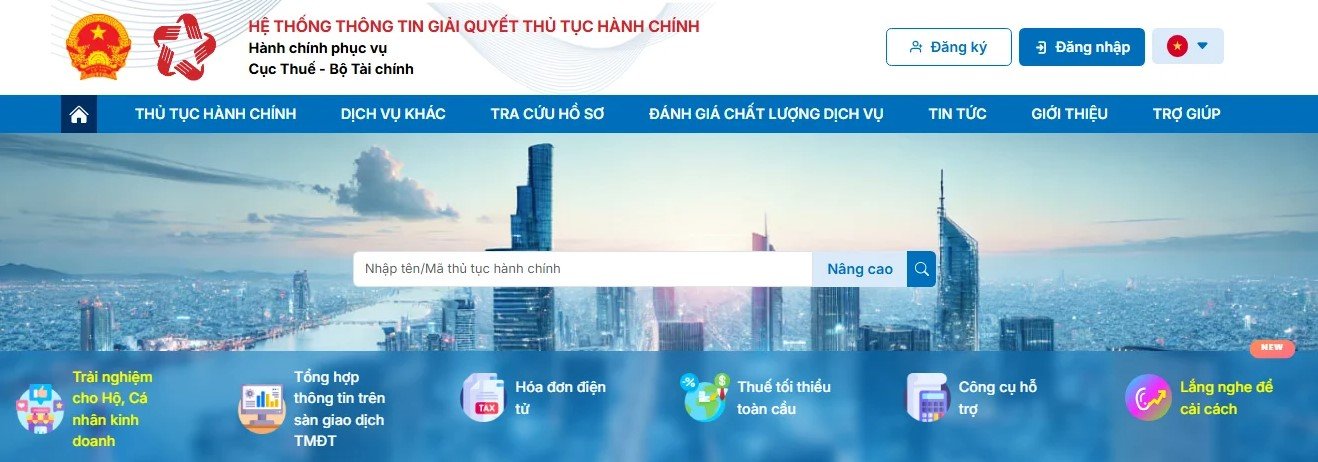
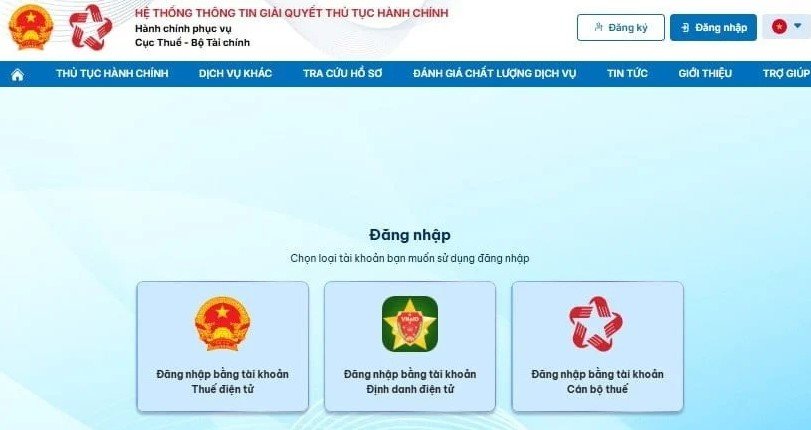
Bước 2: Đăng nhập vào Cổng dịch vụ công
Người nộp thuế đăng nhập bằng tài khoản thuế điện tử hoặc đăng nhập bằng tài khoản định danh điện tử. Chọn đối tượng đăng nhập là cá nhân.
Bước 3: Chọn tờ khai
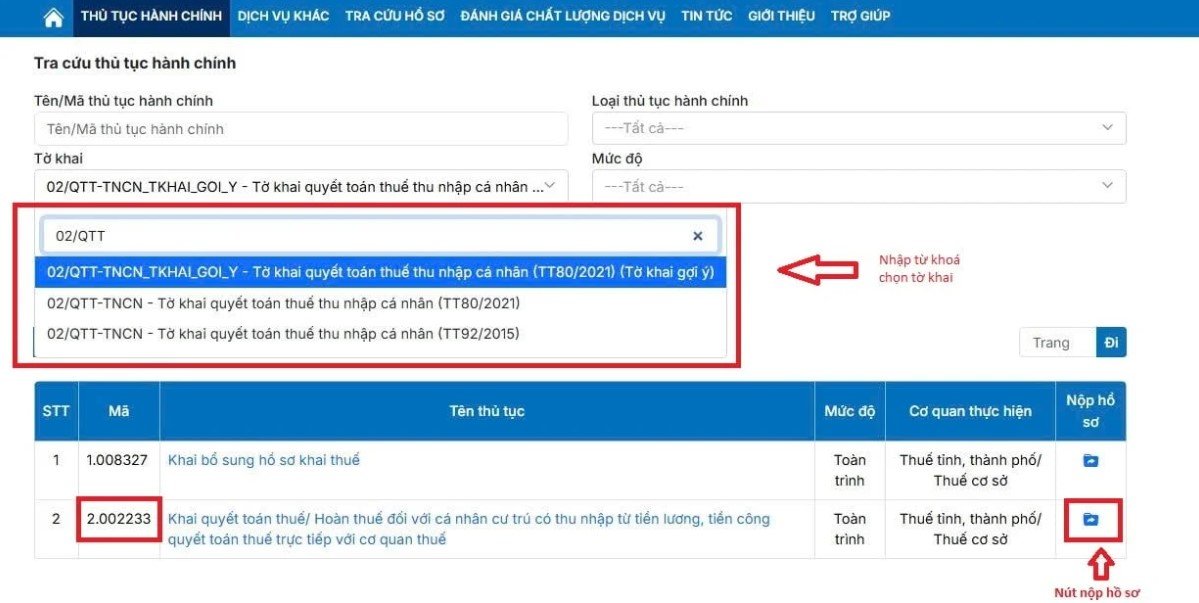
- Chọn mục Thủ tục hành chính
- Chọn tờ khai quyết toán thuế TNCN dành cho cá nhân tự quyết toán - Tờ khai 02/QTT-TNCN (TT08/2021)
- Chọn nộp hồ sơ tại thủ tục hành chính mã [2.002233]
Bước 4: Chọn hình thức nộp hồ sơ
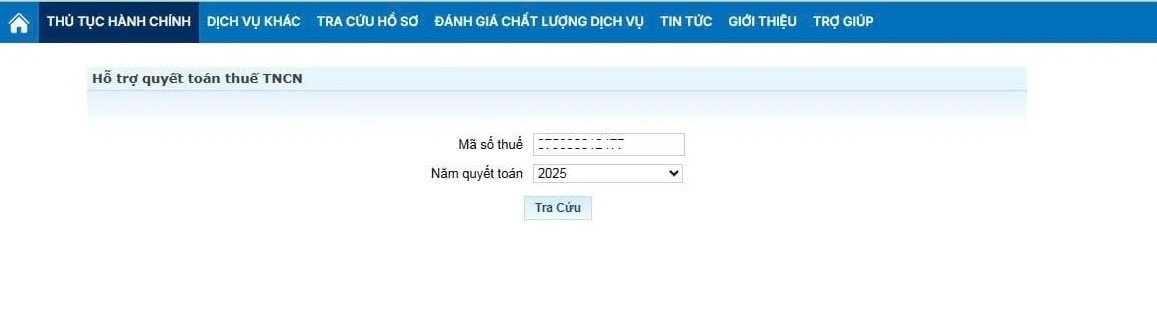
- Chọn kỳ khai thuế 2025 => Chọn tra cứu
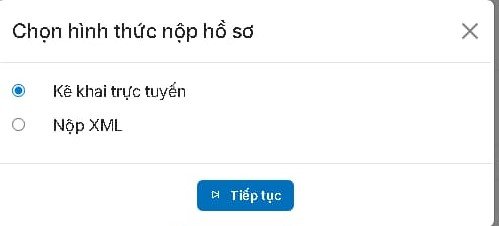
- Chọn hình thức nộp hồ sơ
- Thực hiện kê khai trực tuyến hoặc nộp file XML
- Sau khi chọn, nhấn Tiếp tục.
Bước 5: Người nộp thuế có thể lựa chọn hình thức nộp hồ sơ kê khai trực tuyến hoặc nộp file XML, trong trường hợp này hướng dẫn người nộp thuế kê khai trực tuyến. Người nộp thuế tích chọn “Kê khai trực tuyến” và bấm “Tiếp tục”.
Hệ thống sẽ hiển thị các hồ sơ liên quan NNT cần chuẩn bị trước khi nộp hồ sơ, NNT chọn “Tiếp tục” để kê khai.
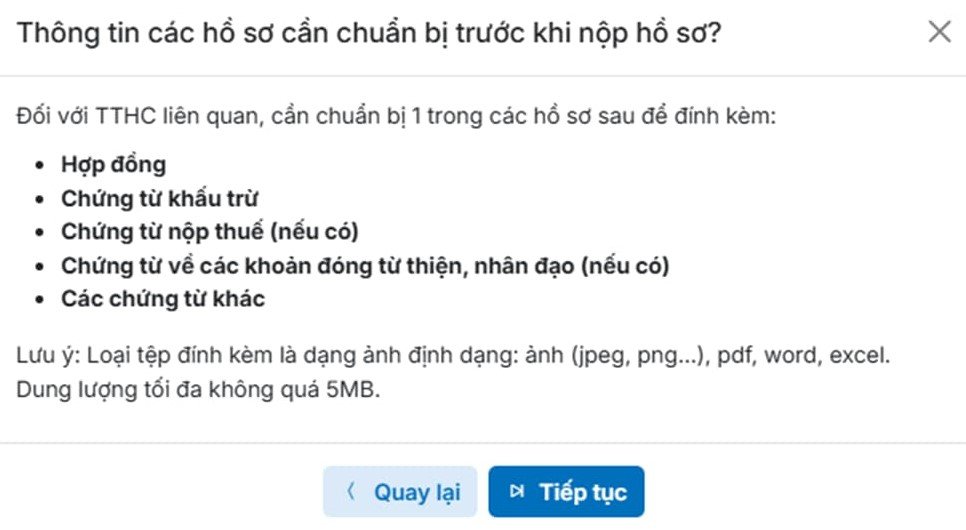
Bước 6: Điền tờ khai
- Người nộp thuế (NNT) tiến hành nhập các thông tin cơ bản:
+ Trường hợp quyết toán: lựa chọn trường hợp quyết toán tương ứng
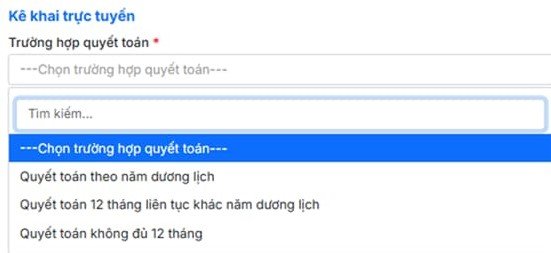
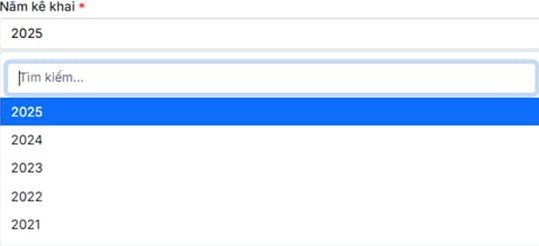
+ Năm kê khai: chọn năm thực hiện quyết toán thuế TNCN; sau khi chọn, hệ thống sẽ tự động hiển thị khoảng thời gian tương ứng (từ tháng đến tháng).
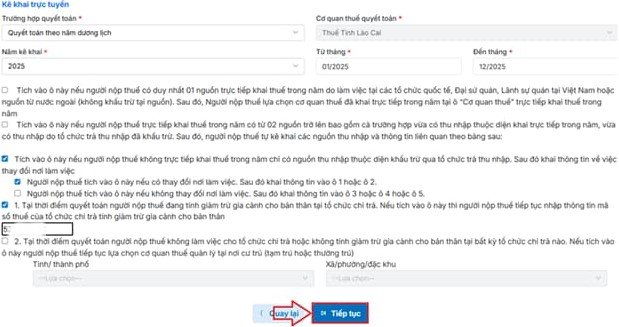
+ NNT tích chọn trường hợp QTT để xác định cơ quan thuế quyết toán

Sau khi hoàn tất lựa chọn, hệ thống sẽ tự động hiển thị cơ quan thuế quản lý

- Nhấn “Tiếp tục” để chuyển sang màn hình kê khai kế tiếp.
- Hệ thống hiển thị thông tin liên hệ của NNT (địa chỉ cư trú, số điện thoại, email). NNT kiểm tra lại và chỉnh sửa nếu có sai sót.
Nếu NNT có hồ sơ xin giảm thuế do thiên tai, hỏa hoạn, tai nạn hoặc bệnh hiểm nghèo thì tích chọn mục: “Tờ khai quyết toán thuế kèm theo hồ sơ giảm thuế do thiên tai, hỏa hoạn, tai nạn, bệnh hiểm nghèo”
Sau đó nhấn “Tiếp tục”.
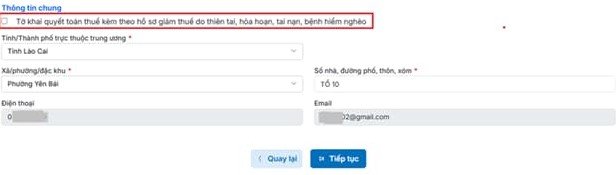
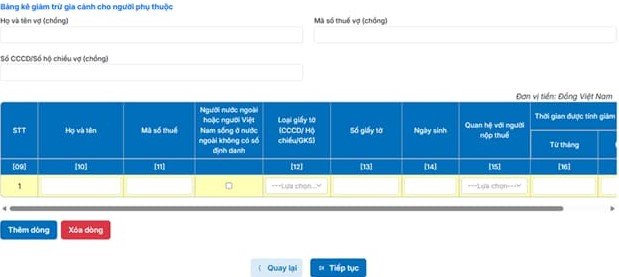
- NNT lựa chọn trường hợp có giảm trừ gia cảnh cho người phụ thuộc không và tích “Tiếp tục”

- Nếu chọn “Có”, cần kê khai chi tiết tại bảng thông tin người phụ thuộc, sau đó tiếp tục sang bước kế.
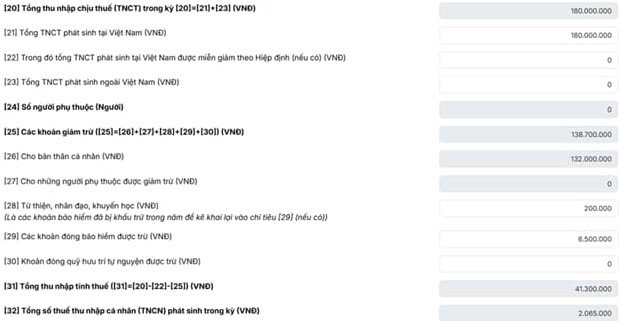
- Hệ thống chuyển đến phần kê khai thu nhập trên tờ khai quyết toán. NNT nhập đầy đủ thông tin và chọn “Tiếp tục”.
- NNT lựa chọn hình thức hoàn trả tiền thuế và điền thông tin nhận tiền tương ứng, rồi nhấn “Tiếp tục”.
Tiến hành đính kèm hồ sơ, bao gồm:
+ Chứng từ khấu trừ thuế;
+ Chứng từ đóng bảo hiểm, từ thiện (nếu có);
+ Các tài liệu liên quan khác.
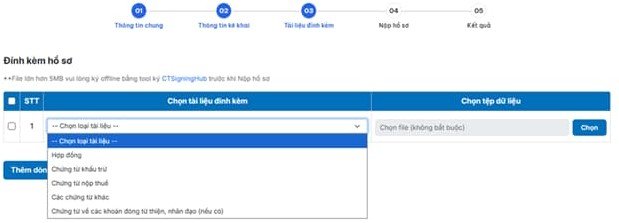
Sau khi tải lên đầy đủ, chọn “Tiếp tục” để sang bước kế tiếp.
- Hệ thống sẽ hiển thị toàn bộ nội dung tờ khai đã nhập. NNT cần rà soát lại:
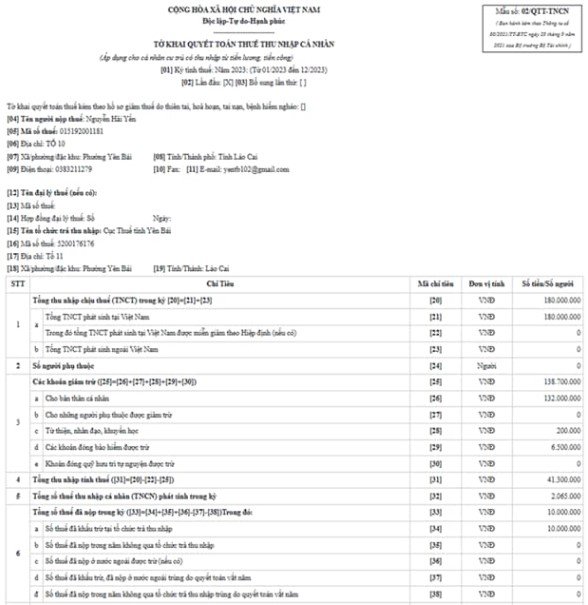
+ Nếu phát hiện sai sót, chọn “Quay lại” để chỉnh sửa.
+ Nếu thông tin chính xác, chọn “Tải về” để lưu file XML, nhập mã captcha và nhấn “Tiếp tục” để hoàn tất việc nộp tờ khai.
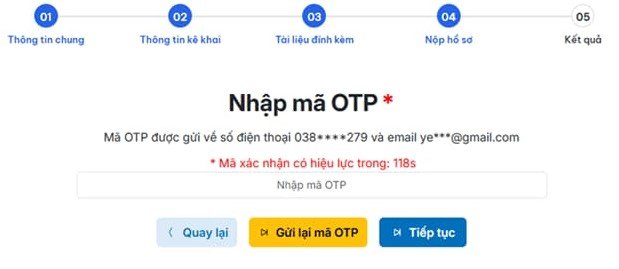
Bước 7: Hệ thống gửi mã OTP về số điện thoại và địa chỉ email NNT đã đăng ký với cơ quan thuế, NNT nhập mã OTP nhận được và chọn “Tiếp tục” để nộp tờ khai.
Trên đây là hướng dẫn quyết toán thuế TNCN online trên Cổng dịch vụ công. Người nộp thuế cần thực hiện quyết toán trước thời hạn để đảm bảo thực hiện đúng quyền và nghĩa vụ của người nộp thuế.
Mong muốn hỗ trợ các doanh nghiệp, hộ kinh doanh thực hiện đúng quy định pháp luật và đảm bảo được đầy đủ quyền lợi, iHOADON là một trong những phần mềm hóa đơn điện tử phù hợp với hộ kinh doanh nhỏ lẻ, cá thể – đặc biệt là các trung tâm, lớp dạy thêm. Giao diện đơn giản, dễ sử dụng, không yêu cầu trình độ kế toán chuyên sâu, iHOADON hỗ trợ:
✅ Tự động cập nhật phiên bản mới khi có thay đổi về nghiệp vụ
✅ Gửi hóa đơn nhanh chóng cho khách hàng thông qua email
✅ Đa dạng các loại báo cáo thống kê, dễ dàng đối chiếu quản lý hóa đơn
✅ Lưu trữ hóa đơn đầy đủ, thuận tiện tra cứu khi cần
✅ Đảm bảo an toàn, bảo mật
Đăng ký dùng thử miễn phí hóa đơn điện tử iHOADON TẠI ĐÂY
.png)
✅ iHOADON chuyên gia cao cấp về hóa đơn điện tử
✅ Liên hệ với chúng tôi để được tư vấn miễn phí:
- Miền Bắc: Hotline: 19006142 - Tel/Zalo: Ms. Hằng 0911 876 893 / Ms. Yên 0914 975 209
- Miền Nam: Hotline: 19006139 - Tel/Zalo: Ms Thơ 0911 876 900/ Ms. Thùy 0911 876 899
iHOADON chuyên gia cao cấp về hóa đơn điện tử
HopLTT


Từ 01/11/2021 – 30/6/2022, Tổng Cục thuế sẽ triển khai hóa đơn điện tử theo Nghị định số 123/2020/NĐ-CP và Thông tư số 78/2021/TT-BTC tại 06 tỉnh/thành phố gồm: Hà Nội, Hồ Chí Minh, Quảng Ninh, Hải Phòng, Phú Thọ, Bình Định.
Quý khách vui lòng lựa chọn nhu cầu đăng ký sử dụng hóa đơn điện tử

Đăng ký sử dụng ngay hóa đơn điện tử theo TT78 với Cơ quan thuế

Đơn vị vui lòng nhập chính xác thông tin để được hỗ trợ hoàn thiện thủ tục áp dụng hóa đơn điện tử
 ihoadon@efy.com.vn
 Ms. Thúy: 0911 876 895
Mrs. Hương: 0911 876 894
Ms. Dương: 0914 975 209
Ms. Thùy: 0911 876 899
Ms. Thơ: 0911 876 900
Ms. Thúy: 0911 876 895
Mrs. Hương: 0911 876 894
Ms. Dương: 0914 975 209
Ms. Thùy: 0911 876 899
Ms. Thơ: 0911 876 900